Mostrando entradas con la etiqueta Elementos para firmas. Mostrar todas las entradas

martes, 24 de enero de 2012

Efecto Miniatura


La aplicación de este tutorial genera una ilusión óptica donde tendremos la sensación de miniaturización de un sector de la imagen. El proceso de aplicación del efecto es muy simple pero no puede emplearse en cualquier fotografía, es necesario que la imagen cumpla ciertas condiciones para lograr la ilusión correctamente.

En primer lugar es favorable para el efecto que la imagen venga en un formato panorámico y no cuadrado, también es recomendable que los planos de la fotografía estén bien definidos. Finalmente es conveniente que los elementos en la imagen tengan algún tipo de alineamiento común o un cierto orden, generalmente se aplica este efecto sobre fotografías de ciudades donde las edificaciones tienen una orientación común.


Tutorial


1.-Primero activamos una mascara rápida oprimiendo su icono o presionando la letra “Q” seguidamente seleccionamos la herramienta degradado con los parámetros como se indican en las siguientes imágenes. Este paso es fundamental dependiendo del ángulo y el área seleccionada definirá la calidad del efecto.


2.- Presionamos la tecla “Q” nuevamente para activar la selección de la mascara y nos dirigimos al menú superior”Filtros” y ejecutamos la línea de comando Filter>Blur>Lens Blur, aparecerá un cuadro donde debemos seleccionar los parámetros como indican la imagen del tutorial a continuación.


3.-Finalmente invertimos la selección y acedemos al menú de ajustes para subir el nivel de saturación para destacar nuestra miniatura, el nivel de saturación depende de la imagen pero es conveniente no aumenta mucho el nivel.


Resultado


Otro Ejemplo


Tutorial Creado por Naguara

jueves, 19 de enero de 2012

Efecto Darkness


Un efecto fotográfico muy utilizado en la actualidad donde la pasión por las criaturas nocturnas (vampiros) parece crecer día a día. El proceso es simple y se pueden tener buenos resultados sin mucha precisión para empezar solo necesitaremos tener una fotografía de buena calidad.


Tutorial

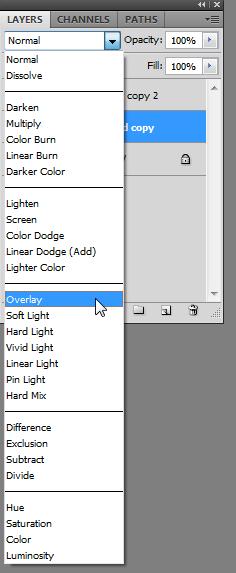
1.-Para comenzar realizaremos dos copias de la imagen a modificar, aplicaremos a la primera copia el filtro “Paso Alto” lo encontraremos en el menú superior en la ruta Filtro>Otros> Paso Alto los valores de los parámetros se indican en las imágenes a continuación. Luego de aplicar el filtro cambiamos el modo de mezcla a “sobre exposición”.


2.-Ahora trabajaremos con la segunda copia, presionaremos Shift+Ctrl+U y luego cambiaremos el modo de mezcla a “Luz Fuerte”.


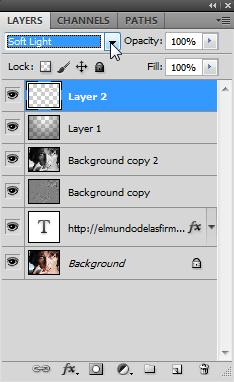
3.-Creamos una nueva capa (vacía) y sobre ella usamos la herramienta de degrado como se muestra en la imagen a continuación, para lograr correctamente el efecto es necesario que la parte clara del degradado coincida con la parte que queremos destacar en la imagen para el caso del ejemplo los ojos, luego cambiamos el modo de mezcla a “Luz suave”.


5.-Finalmente creamos otra capa donde trabajaremos solo sobre la superficie del iris aplicaremos un color muy intenso que corresponda con el color real del iris y luego cambiaremos el modo de mezcla a “sobre exposición”.


Resultado


Tutorial Creado Por Naguara

martes, 17 de enero de 2012

Marioneta PhotoShop CS5


El Photoshop CS5 trae una interesante herramienta conocida como “Deformación de Posición Libre” básicamente nos permite desplazar y rotar partes de un render sin deformar todo el conjunto. Creamos una especie de marioneta que podremos manipular a nuestra voluntad pero para ello necesitamos ciertos requisitos en la imagen. El primero de ellos es que el Render debe encontrarse solo, no puede estar unido aun fondo, el segundo requisito importante es que las extremidades del cuerpo se encuentren libres, solo deben estar tocando al cuerpo principal en su unión o articulación.


Tutorial

1.-Selecionado la capa donde se encuentra nuestro Render nos dirigimos al menú superior del photoshop y ejecutamos la línea de comando Edicion>Deformacion de posición libre (edit>puppet Warp), sobre nuestra imagen se generara una red formada por triángulos sobre toda su superficie.


2.-Ahora con nuestro ratón realizamos click sobre la imagen para determinar nuestros puntos de anclajes (generalmente articulaciones). El número de anclajes dependerá del efecto que pensemos recrear, los puntos de anclajes como su nombre indica fijaran nuestra imagen en una determinada posición de manera que al mover uno de ellos el resto conservara su lugar.


3.-Los anclajes pueden desplazarse de dos maneras, la primera es simplemente arrastrándolos con el ratón, la segunda opción es pulsando sobre el anclaje con la tecla “Alt” y rotar la imagen respecto al anclaje, adicionalmente podemos indicar la profundidad del elemento respecto al resto de la imagen. En el ejemplo la mano derecha se pasa por detrás del cuerpo principal.


El resultado del proceso dependerá en gran parte de la correcta colocación de los anclajes y nuestra habilidad para desplazar los elementos.


Video


Tutorial Creado por Naguara

lunes, 16 de enero de 2012

Efecto: Lente de Cristal


Después de mucho tiempo de inactividad retomo el blog agregando un nuevo tutorial, Lente de Cristal es un efecto simple de crear y que tiene mucha versatilidad en su uso. Personalmente empleo este efecto en mis firmas cuando agrego gemas o fragmentos de cristal.


Tutorial


1.-Para este ejemplo en particular usare una figura circular empleando la herramienta marco elíptico, pueden usar cualquier figura regular o irregular.


2.-Rellenamos la imagen con un color gris claro y activamos sobre la capa en el menú de etiquetas las opciones de fusión (blending options), se abrirá un menú emergente donde configuraremos los parámetros en la opción “Sombra Interior” como se muestra en la imagen a continuación, el Angulo puede variar según la necesidad del usuario pero es importante recordar el ángulo seleccionado para los próximos pasos.


3.-Ahora creamos una nueva capa (vacía) y la funcionamos con la que creamos anteriormente. Inmediatamente activamos nuevamente el menú de “opciones de fusión”, en esta ocasión modificaremos nuevamente el parámetro “sombra interior” (Nota: el ángulo siempre debe ser opuesto al seleccionado en el paso anterior) y “Resplandor interior” como se muestra en las siguientes imágenes.


4.-Finalmente cambiamos en el menú etiquetas el modo de exposición de “normal” a “luz suave” .Ya tenemos nuestra lente pero necesitamos ahora darle color para eso creamos una capa anterior al lente, usando la herramienta degradado como se muestra a continuación seleccionamos los colores que sean de nuestro agrado recordando siempre que el mas intenso debe colocarse como color de fondo en el menú del PS. Para culminar colocamos en 40 la opacidad de relleno.


Observación: El efecto en fondos con color "solido" o con degradados uniformes se percibe menos pero en fondos variados se aprecia perfectamente.


Ejemplos de aplicación en firmas.


Tutorial Creado por Naguara.


Licencia de Creative Commons
Este obra está bajo una licencia de Creative Commons Reconocimiento-NoComercial-SinObraDerivada 3.0 Unported.